Google Ads

Tampilkan postingan dengan label BELAJAR DESAIN. Tampilkan semua postingan

Senin, 11 Juli 2011

efek teks es terbakar


Efek Teks ES Terbakar by dens


tutorial photoshop indonesian

Pada tutorial kali ini saya akan membahas mengenai efek teks ES didalam Api seolah-olah terbakar, setelah sebelumnya Efek Teks Api yang hampir sama namun pada tutorial kali ini ada penambahan efek pada Teks Es, baik langsung aja tutorialnya:

[1] buat document baru File>New isikan Weight: 450 Height: 350 pixels, dan ketikan teksnya, pada kali ini saya contohkan ICE ON FIRE, font , ukuran 85pt.


tutorial photoshop indonesian

[2] Apply Layer > Layer Styles > Blending Options dengan seting di bawah ini:


Stroke (color-> #6fbdf3)


Gradient Overlay (color-> #c8dbea)
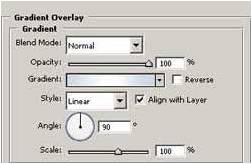


Color Overlay (color-> #9ad6df)


Satin (color-> #a6d5f5)


Bevel and Emboss (color-> #76c0de)


Contour


Texture


[3] Apply Filter > Stylize > Wind dengan seting sebagai berikut: Method-> Wind,Direction -> From the Right.


[4] buat layer baru kemudian isikan background Hitam pada pallet warna

indonesiantekan Ctrl+delete untuk memasukan warna, kemudian buat layer baru dan tuliskan teks yang sama “Ice on Fire”, background tulisan Putih. Sehingga posisi layer nampak seperti berikut


Kemudian Apply Layer>Mergedown/Ctrl E, pada posisi layer ICE On Fire yang baru diatas dan akan berubah menjadi layer 1.
[5] Apply Filter > Stylize > Wind dengan seting berikut: Method-> Wind, Direction -> From the Right. Kemudian Apply berikut Image> Rotate Canvas > 90 CCW. Apply Filter -> Stylize -> Wind dua kali dengan seting berikut : Method -> Wind, Direction -> From the Right. Kemudian aply image > Rotate canvas> 90 CW. Apply juga Filter>Distort>Ripple 100%> ok Dan kamu akan mendapatkan hasil sebagai berikut.


[6] Apply Hue/Saturation dengan menekan Ctrl+U dari Keyboard anda, kemudian isikan setting sebagai berikut


Pastikan colorize di centang.

[7] Copykan Layer 1 dan Applykan setting berikut:


[8] pada posisi “layer 1 copy” ubah blending mode menjadi Cikir Dodge, tekan Ctrl+E untuk menggabungkan layer 1 dan layer 1 copy.


[9] Kemudian Atur Posisi Layer Agar, tulisan Es tadi berada di posisi teratas, dengan mendrag Layer “Ice on Fire” ke posisi atas.


[10] Kemudian gabungkan semua layer dengan menekan Ctrl+Shift+E, dan hasilnya bisa anda lihat sendiri
selamat mencoba

Senin, 04 Juli 2011

Cara Membuat Efek Photo Booth pada Foto Krisdayanti

Membuat Efek Photo Booth pada Foto Krisdayanti

Sekarang saya mau pake foto Krisdayanti untuk tutorial photoshop efek Photo booth.. harusnya sih foto yang sejenis dan beda-beda mimik mukanya.. pasti lebih oke.. tapi karena saya gak ada foto yang kayak gitu jadinya pake Foto Krisdayanti aja .. mumpung lagi rame di tipi-tipi…

Buka dokumen baru ukuran 4 inch x 20 inch .. kalo centimeter terlalu kecil soalnya.. :)


ini penampakan dokumen baru nya :


Buka dokumen foto yang mau di pake.. saya pake foto Krisdayanti ..


Pilih salah satu foto Krisdayanti atau foto yang mau dipake lalu crop ukuran 4 inch x 5 inch.. untuk lebih jelasnya liat gambar aja deh yah..

ukuran dokumen kan 4 inch x 20 inch.. saya crop 4 inch x 5 inch biar nanti pas buat 4 foto.. ngerti kan yah ? kalo gak ngerti silahkan konsultasi ke Ki Joko Bodo .. hehehe..


sekarang aplikasikan crop tool tadi ke dalam gambar.. Drag ujung kanan atas gambar ke bawah kiri gambar .. Crop udah sesuai ukuran 4 inch x 5 inch dan 72 pixel


sekarang masukan gambar kedalam dokumen baru tadi.. dengan cara men drag ( klik > tahan > geser ) .. kalo masih ada yang nanya juga tentang DRAG.. duuhh.. kalo kata Kak Rhoma itu namanya Ter … La… Lu .. hehehe.. soalnya anak saya yang masih 7 tahun aja udah ngerti.. :D ..

TIPS : cara menghafal drag .. setiap mau tidur ucapkan klik > tahan > geser sebanyak 5 kali.. hehehe..


Perlakukan setiap foto sama.. supaya tidak sirik-sirikan..Crop foto yang lain lalu drag ke dalam dokumen baru.

Atur gambar sehingga berjejer ke bawah…


sekarang kita beri border setiap foto nya..

Klik kanan layer 1 > blending option , lalu pilih stroke


kalo udah sesuai pilih Ok.. oia.. warna nya bebas yah..

supaya blending layer 1 sama dengan layer yang lain.. kita copy paste aja layer style nya..


Klik kanan layer 1 > copy layer style

Aplikasikan ke layer 2.. Klik kanan layer 2 > paste layer style

begitu selanjut nya sampe ke empat foto memiliki border yang sama


Sekarang kita memiliki 4 layer / 4 foto dengan efek yang sama..


Gabungkan semua layer dengan menekan CTRL + E dimulai dari yang paling atas..

Sekarang tinggal layer background yang isinya gambar hasil Merger / gabung..

Buat dokumen baru dengan ukuran 15 x 20 Inch dan 72 Pixel


Drag foto yang tadi di edit ke dalam dokumen baru..


Atur sehingga berada ditengah..


Supaya fotonya jadi bergelombang, Klik Filter > Distort > Shear

Ini hasil pembengkokan ..

Sekarang putar gambar nya dengan move tool atau Klik Edit > transform > rotate

supaya keliatan realistis..kita beri bayangan ..

Buat layer baru di bawah layer 1 dan diatas layer background dan di atas Buat bayangan dengan brush tool warna hitam,

Kurangi opacity nya menjadi 50%

Supaya makin seru dan realistik.. kita beri highlight putih di foto nya.

Buat layer baru di paling atas.. Klik layer > new layer.

gunakan Brush warna putih untuk menghighlight bagian foto yang kira-kira perlu aja..


Ubah opacity nya jadi 75 %


masih keliatan brush putih nya di luar foto .. supaya gak keliatan kita join layer highlight (brush putih) dengan foto..

caranya..

Sambil menekan tombol ALT di keyboard , sorot cursor mouse ke garis diantara layer highlight brush putih dan layer foto sampe cursor mouse nya keliatan gambar dua bulatan.. lalu Klik..


Hasilnya :


Gampang kan ?

Selamat mencobaaa… !!